Pengaturan email otomatis merupakan salah satu fitur penting dalam iDempiere yang membantu mempercepat proses komunikasi bisnis, terutama untuk pengiriman dokumen seperti Purchase Order, Invoice, hingga notifikasi workflow.
Tanpa sistem otomatis, tim Anda mungkin harus mengirim dokumen secara manual satu per satu. Dengan memanfaatkan Email Template dan Workflow, perusahaan dapat memastikan setiap dokumen terkirim secara konsisten, rapi, dan sesuai format standar tanpa perlu melakukan pengiriman manual.
Artikel ini akan membahas langkah-langkah lengkap pembuatan email template hingga bagaimana mengintegrasikannya dengan workflow agar proses pengiriman email berjalan otomatis.
Langkah 1: Membuat Mail Template
Langkah pertama adalah membuat format email yang akan digunakan.
- Login sebagai System Admin, lalu buka menu Mail Template.

- Klik New untuk membuat template baru.

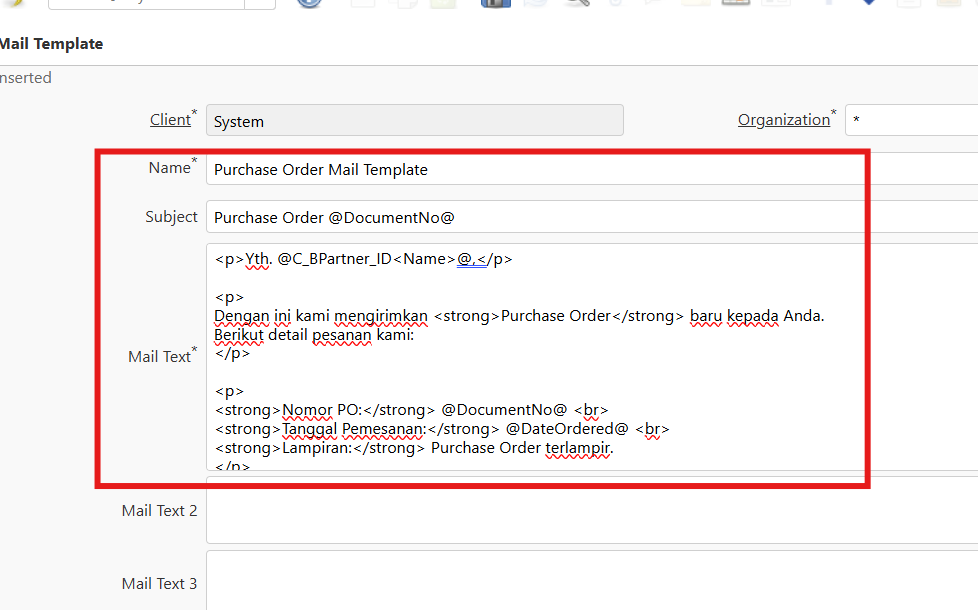
- Isi kolom yang diperlukan:
- Name: Berikan nama template (misalnya: Purchase Order Mail Template).
- Subject: Isi judul email.
- Mail Text: Isi body email.
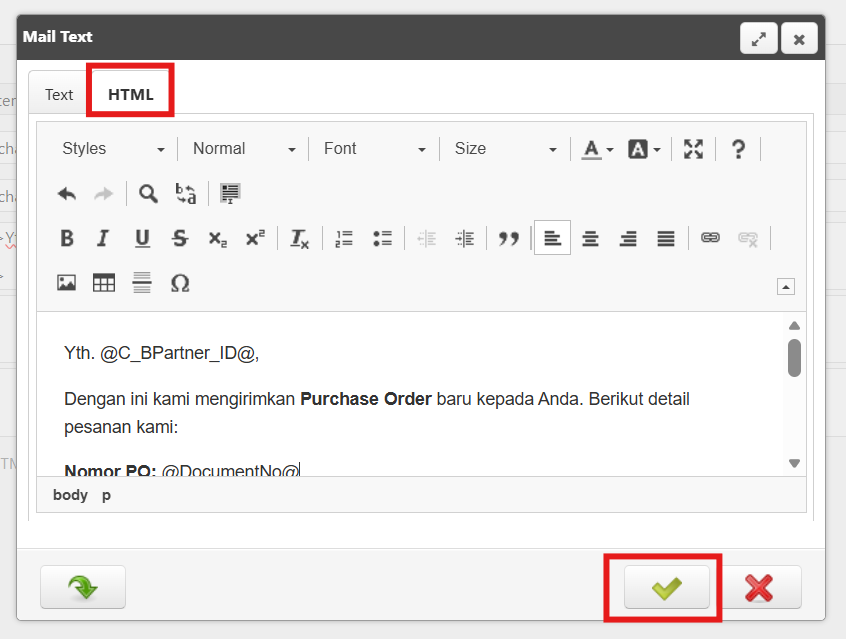
- Pengisian juga bisa dilakukan dengan menggunakan HTML Editor. Caranya adalah klik kanan pada kolom yang ingin diisi, lalu pilih Editor dan pilih tab HTML. Jika sudah selesai mengisi pada HTML Editor, klik OK.
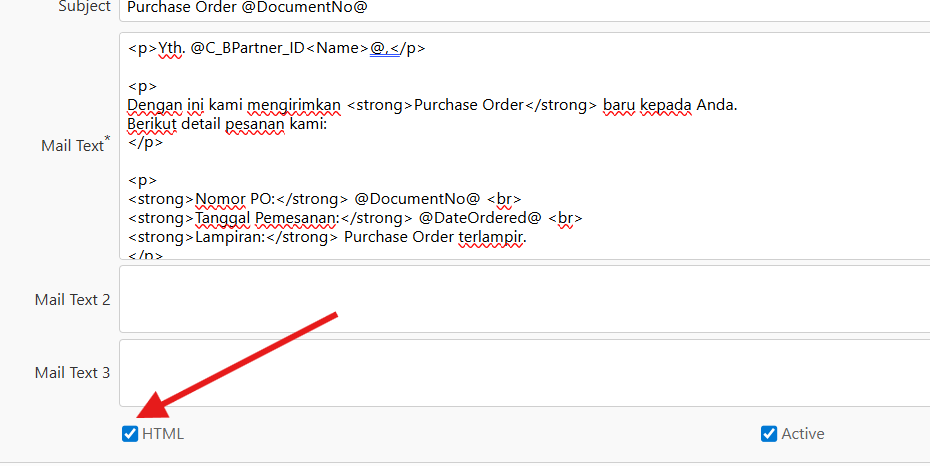
- Centang checkbox HTML agar sistem dapat me-render text HTML yang dibuat di template, sehingga tampilan email lebih profesional.
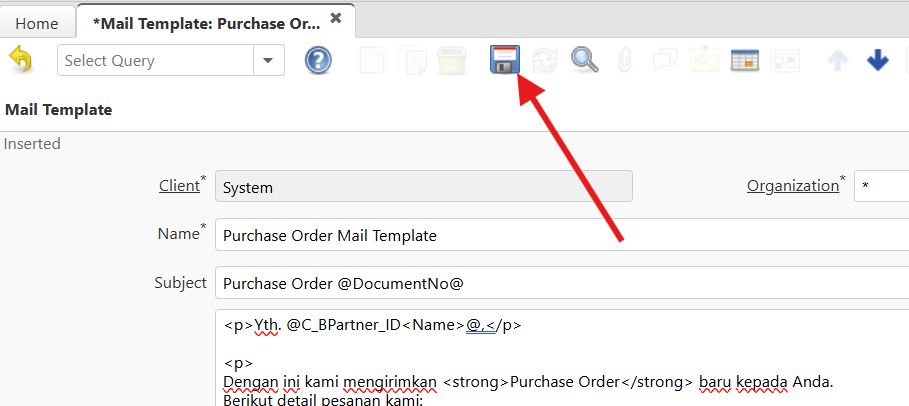
- Klik Save jika sudah selesai mengisi template.
Memahami Context Variable (Data Dinamis)
Agar email yang dikirim tidak statis, Anda perlu menggunakan Context Variable. Ini adalah placeholder yang otomatis diganti dengan value asli dari dokumen (seperti C_Order atau C_Invoice) saat email dikirim.
Dengan fitur ini, Anda dapat membuat template email yang dinamis tanpa perlu mengedit isi email setiap kali mengirim dokumen.
Format Penulisan:
- Kolom Biasa: @NamaKolom@ (Contoh: @DocumentNo@).
- Relasi Antar Tabel: @KolomID<Table.Column>@ (Contoh: @C_BPartner_ID<Name>@).
Tabel Contoh Variabel yang Sering Digunakan:
| Variabel | Deskripsi | Sumber Data |
| @C_BPartner_ID<Name>@ | Menampilkan nama Business Partner (Vendor/Customer) | |
| @DocumentNo@ | Menampilkan Nomor Dokumen (misal: PO-1001) | |
| @DateOrdered@ | Menampilkan Tanggal Pemesanan |
Langkah 2: Setup Konfigurasi Workflow
Setelah template siap, langkah selanjutnya adalah memasangnya ke dalam alur kerja (Workflow) sistem.
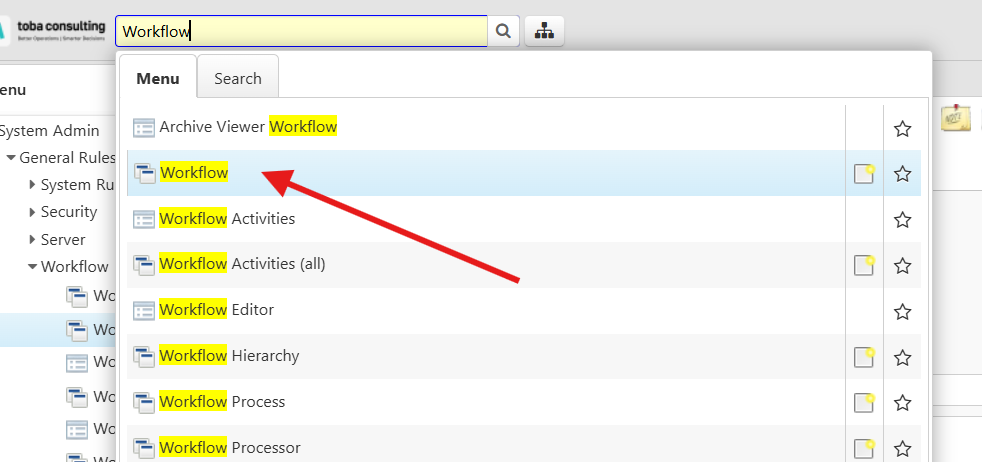
- Buka menu Workflow.
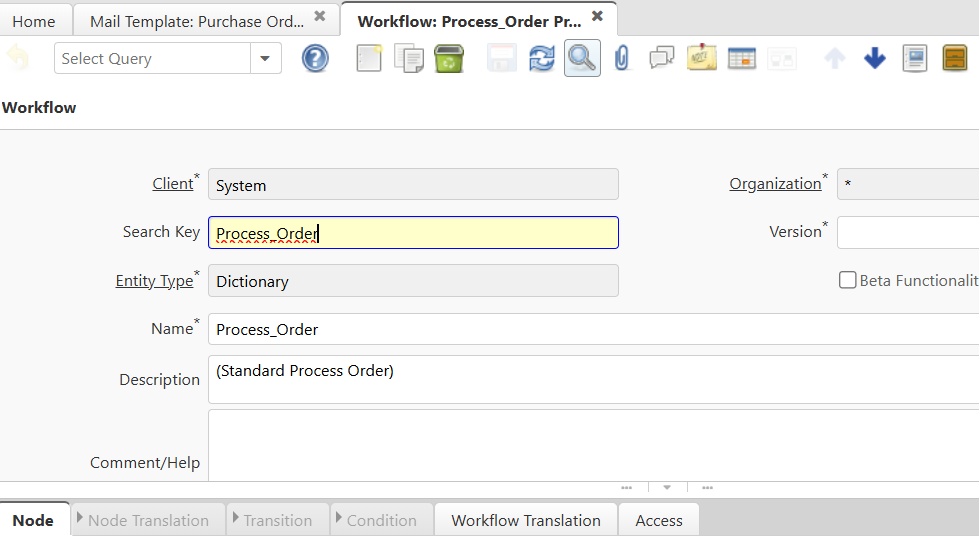
- Cari workflow yang ingin disisipkan proses kirim email. Contohnya, untuk dokumen Purchase Order, gunakan workflow Process_Order.
- Buat Node Baru:
- Tambahkan node baru pada workflow tersebut.
- Pada kolom Action, pilih EMail.
- Pada kolom Mail Template, pilih template yang sudah Anda buat di Langkah 1.
- Pada kolom Email Recipient, tentukan penerima (misalnya: Document Business Partner).
- Isi kolom pelengkap lainnya lalu klik Save.

Langkah 3: Mengatur Transisi Node (Transition)
Agar sistem tahu kapan harus mengirim email, Anda harus menghubungkan node dokumen selesai (DocComplete) ke node email yang baru dibuat.
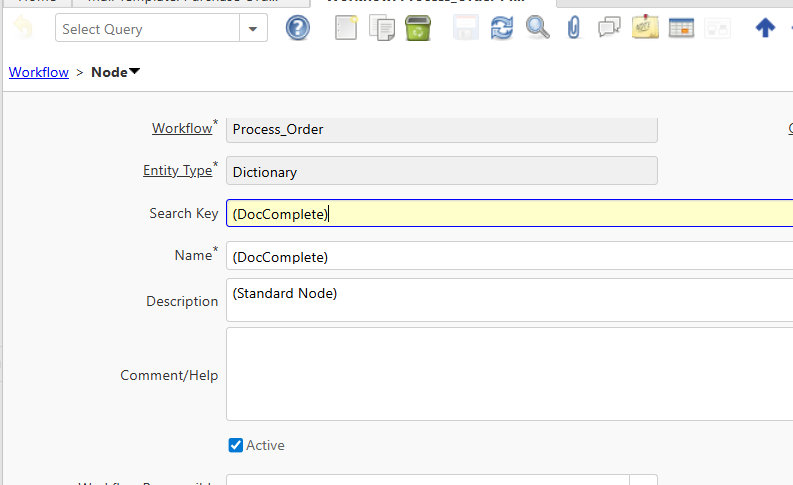
- Pilih Node (DocComplete).
- Buka tab Transition.
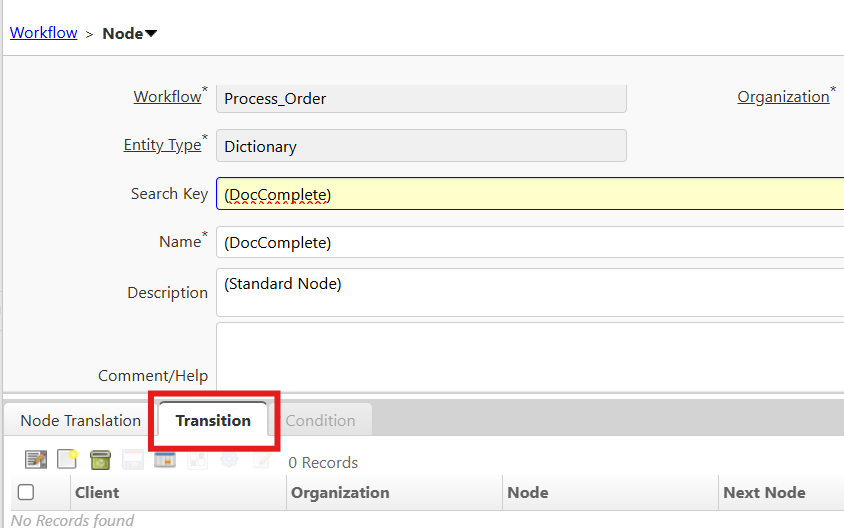
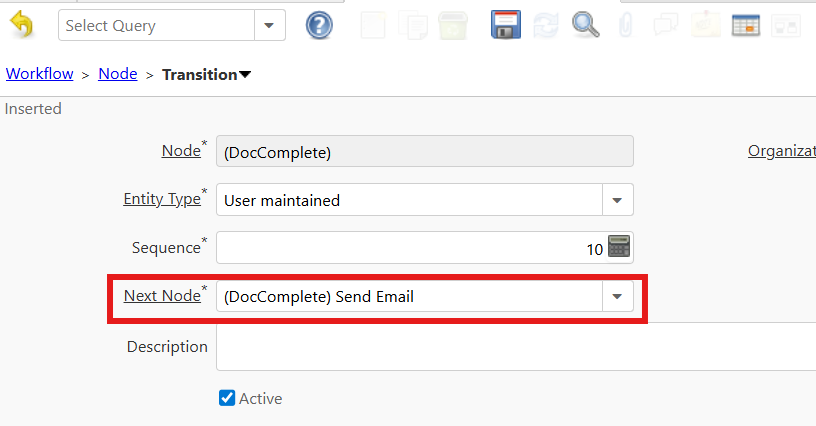
- Tambahkan transisi baru dan pada kolom Next Node, pilih node (DocComplete) Send Email yang baru saja Anda buat.
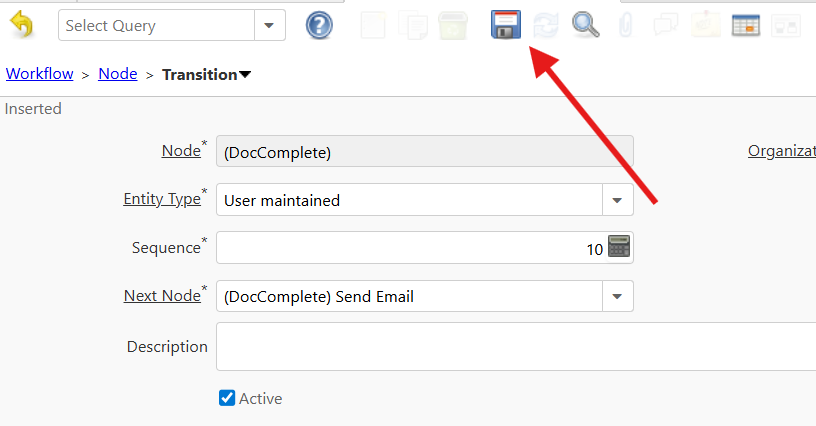
- Klik Save.
Langkah 4: Uji Coba Pengiriman (Testing)
Sekarang saatnya memastikan konfigurasi berjalan lancar.
- Buka dokumen Purchase Order (atau dokumen yang Anda setting).
- Lakukan Document Action: Complete pada dokumen tersebut.
- Sistem akan memproses workflow. Setelah status dokumen menjadi completed, email akan terkirim secara otomatis ke penerima yang dituju.

Hasil akhirnya, penerima akan mendapatkan email yang rapi berisi detail pesanan, lengkap dengan lampiran dokumen (jika diaktifkan), persis seperti template yang Anda desain.
Butuh bantuan lebih lanjut untuk setting iDempiere?
Jika Anda mengalami kendala dalam konfigurasi workflow, jangan ragu untuk menghubungi tim support kami.
